
【要確認】マイナ保険証の登録方法まとめ|準備から確認まで迷わない完全ガイド
「マイナ保険証って結局どうやって登録するの?」
「スマホ?病院?なんだか難しそう…」——
そんな不安、ありませんか。
実はマイナ保険証の登録方法は1つじゃなく、人によって“ラクなやり方”が違うのがややこしいポイント。
しかも暗証番号を忘れたり、登録したのに使えなかったり…
地味につまずきやすい落とし穴もあります。
でも大丈夫。
このページでは、マイナ保険証の登録方法をタイプ別にやさしく整理して、
「何を準備して」
「どこで」
「どう進めればいいか」
を一から解説。
迷わず終わらせたい人は、ここから順番に読んでみてください。
- 登録前の準備と注意点を整理
- 登録ルート別に手順を解説
- 病院・薬局での登録も対応
- コンビニATM登録の範囲を理解
- 登録後チェックと対処を網羅
この記事は「登録方法」に特化しています。背景・義務化の状況・使い方・使えない時の対処までまとめて知りたい場合は、別記事のこちらが早いです▼▼▼
マイナ保険証の登録前に準備するものと注意点まとめ
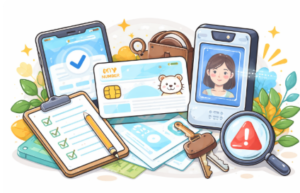
マイナ保険証の登録は、実はとてもシンプルです。
ただし、事前にそろえておく物やつまずきやすいポイントを知らずに始めると、「暗証番号で止まる」「スマホで読み取れない」など無駄に時間がかかりがち。
この章ではまず、登録をスムーズに終わらせるために必要な準備と、よくある注意点をまとめて整理します。
登録前にそろえておくもの一覧(カード・暗証番号・スマホ)
| 必要なもの | ポイント |
|---|---|
| マイナンバーカード | これがないと登録できません |
| 暗証番号(4桁) | 本人確認で必須。忘れる人が一番多い |
| スマホ or パソコン | 自宅登録する場合に必要 |
| 対応スマホ(NFC) | カード読み取り用(iPhone/Android) |
・カードだけ持っていても暗証番号が分からないとそこで終了
・スマホ登録の場合はカードをスマホの背面にピタッと当てる必要あり
マイナンバーカードは必須?まだ無い人の場合
結論からいうと、マイナ保険証の登録にはマイナンバーカードが必須です。 カードがまだ無い場合、その場で登録することはできません。
- まずマイナンバーカードを申請する
- カードが届いてから利用登録
※カード申請〜受取までは地域差がありますが、数週間かかるケースが多いです(正確な日数は自治体により異なります)
暗証番号を忘れたときの現実的な対処ルート
これ、かなり多いです。 そして暗証番号が分からないと登録は絶対に進みません。
- 市区町村役場の窓口で再設定
- 本人確認書類を持参
- その場で暗証番号を作り直し
スマホやネットだけでリセットできるケースもありますが、 実務的には役所に行くのが一番早くて確実です。
※署名用電子証明書(6〜16文字)が必要になる場面もありますが、登録方法によって異なります。現時点で統一された一次資料は確認できていません。
スマホ登録できる人・できない人の違い
スマホでマイナ保険証を登録できるかどうかは、ざっくり言うと「カードが読める環境がそろっているか」で決まります。 むずかしく感じるけど、ポイントはたった3つ。ここを先にチェックしておけば、登録中に「詰んだ…」が激減します。
- マイナンバーカードが手元にある
- 4桁の暗証番号が分かる
- スマホがカード読み取り(NFC)対応
「カードはあるけど暗証番号が不明」や「スマホが対応していない」など、どれか1つ欠けると手続きが進みません。 その場合は、病院・薬局で登録か役所で暗証番号再設定に切り替えるのが最短です。
| チェック項目 | できる人(OK) | できない人(NG) | 最短の対処 |
|---|---|---|---|
| マイナンバーカード | 手元にある | まだ持っていない/紛失中 | カードの申請・再交付へ |
| 4桁の暗証番号 | 分かる(入力できる) | 忘れた/ロックで入力できない | 役所で再設定が確実 |
| スマホの読み取り(NFC) | 対応している | 非対応/ケースが厚くて反応しない | ケースを外す→ダメなら別ルートへ |
| スマホの状態 | 充電あり/通信OK | 電池切れ/圏外/アプリが開かない | Wi-Fiへ/再起動/別端末 |
| その場で済ませたい | 自宅で登録でもOK | スマホが苦手・家でやりたくない | 病院・薬局の機械で登録が楽 |
- スマホケースが厚い/金属入りで反応しにくい
- カードを当てる位置がズレている
- 一瞬だけ当てて離してしまう
- 4桁を忘れた(紙に書いてない)
- 何回か間違えてロックがかかった
- 4桁と署名用(文字列)を混同している
カードあり/暗証番号OK/スマホ対応。 → このままスマホ登録の手順へ進めばOK。
暗証番号不明/スマホ非対応/読み取りが苦手。 → 病院・薬局での登録に切り替えると早いです。
スマホでできること/できないこと、受付で止まる原因までこちらでまとめてます▼▼▼
登録にかかる時間はどれくらい?すぐ終わるケースと遅れるケース
マイナ保険証の登録は、条件がそろっていれば5分〜10分ほどで終わります。 でも実際には「30分以上かかった」「結局その日は登録できなかった」という人も少なくありません。
この差はほぼすべて、事前準備の有無と登録ルートの選び方で決まります👇
| 項目 | すぐ終わる | 時間がかかる |
|---|---|---|
| カード | 手元にある | 忘れた/未取得 |
| 暗証番号 | 4桁を覚えている | 忘れた/ロック |
| スマホ | NFC対応・通信OK | 非対応/圏外 |
| 登録場所 | 自宅 or 病院で即 | 役所に行く必要あり |
| 所要時間目安 | 5〜10分 | 30分〜数日 |
- カードあり
- 暗証番号OK
- スマホ対応
- 通信環境あり
→ 自宅でも病院でも5分前後で完了。
- 暗証番号を忘れた
- カードを忘れた
- スマホ非対応
- 読み取り失敗
→ 役所対応になり30分〜後日に。
- 登録自体は終わっても「医療機関システム側」に反映が少し遅れることがある
- その場合、当日は紙の保険証や資格確認書で対応になることも
- これは故障ではなく「反映待ち」状態
マイナ保険証の登録時間は条件がそろえば5分、 どれか欠けると30分〜数日に伸びます。
いちばん多い原因は暗証番号忘れ。 これだけは先に確認しておくと、ほぼ確実に時短できます。
登録しても「すぐ使えない」ことがある理由
「さっき登録したのに、病院で“まだ使えません”と言われた…」 これはかなり多いケースです。
結論から言うと、あなたの登録ミスではなく、システム側の反映タイミングが原因なことがほとんど。 ここでは“なぜそうなるのか”を、できるだけ噛みくだいて説明します。
マイナ保険証は、登録した瞬間に全国の医療機関へ一斉反映される仕組みではありません。 実際には、
- あなたの登録情報
- 保険者(国保・社保など)のデータ
- 医療機関側の受付システム
この3つが裏側で同期して、はじめて「使える状態」になります。
| 状況 | あなた側 | 裏側で起きていること | 結果 |
|---|---|---|---|
| 登録直後 | 手続き完了 | 保険者データ未同期 | 受付NG |
| 転職・扶養変更後 | 新保険に加入済 | 旧情報が残っている | 確認に時間 |
| 当日登録 | 病院で登録 | 院内端末に未反映 | 紙対応 |
登録完了 → 保険者 → 医療機関 この流れに数時間〜1日程度かかることがあります。
転職・扶養変更・引っ越し直後は、 古い保険情報が残るケースが多め。
顔認証リーダーや受付システムが 一時的に止まっていることもあります。
- 「使えない=登録失敗」ではない
- あなたの操作ミスとは限らない
- 多くは“時間が解決する系トラブル”
- 紙の健康保険証があれば持参
- なければ資格確認書
- それも無い場合はいったん自費→後日精算
これは“例外対応”として正式に用意されているルートなので、遠慮せず受付に伝えてOKです。
赤ちゃん・子どものマイナ保険証登録でよく迷うポイント
赤ちゃんや子どものマイナ保険証は、大人と仕組みは同じ。 でも実際には「カードは?」「顔認証できるの?」「親のスマホでいい?」など、親ならではの迷いポイントがたくさん出てきます。
ここでは、小さなお子さんを登録するときにつまずきやすい現実的ポイントをまとめて整理します。
よくある勘違いですが、親のマイナンバーカードで子どもの保険証登録はできません。 赤ちゃんでも、1人ずつマイナンバーが割り振られており、子ども本人のカードが必要になります。
| よくある疑問 | 実際どうなる? | 親がやること |
|---|---|---|
| 赤ちゃんでもカード必要? | 必要(年齢関係なし) | 出生後に申請 |
| 顔認証できないけど? | 暗証番号でOK | 4桁を入力 |
| 親のスマホで登録できる? | できる | 子どものカードを読み取る |
| 本人がいなくても登録できる? | 自宅なら可能 | カードと暗証番号必須 |
| 病院受付で登録できる? | できる | カード持参 |
赤ちゃんや幼児は顔認証ほぼ不可。 これは仕様なので、暗証番号入力に切り替えればOKです。
出生後すぐはカードが無いケースが多く、 その間は資格確認書や紙保険証で対応します。
当然ですが子どもは覚えられません。 親が4桁番号を必ず控えておくのが超重要。
- カードはあるけど暗証番号を忘れている
- 急な受診でカードを持っていない
- 登録したつもりで未完了
- 子ども1人につき1枚カードが必要
- 顔認証できなくても暗証番号でOK
- 親のスマホで登録可能
- 暗証番号は必ず控える
- カード未取得期間は資格確認書で対応
ここを押さえておけば、子どものマイナ保険証登録で困る確率はかなり下がります。
登録前によくある不安Q&A(勝手に切り替わる?強制?)
マイナ保険証について一番多いのは、 「知らないうちに切り替わる?」「使わないとダメ?」「勝手に情報見られる?」といったモヤっと不安です。
ここでは、登録前に多くの人が気になるポイントを、できるだけ噛みくだいてQ&A形式で整理します。
いいえ。自分で利用登録しない限り切り替わりません。
カードを持っているだけではマイナ保険証にはならず、必ず「利用登録」という操作が必要です。
現時点では強制ではありません。
登録しなくても、資格確認書など別の方法で受診できます。
行けます。
紙の保険証や資格確認書で、これまで通り受診できます。
| 項目 | 登録した場合 | 登録しない場合 |
|---|---|---|
| 受付方法 | カード1枚でOK | 資格確認書などが必要 |
| 限度額適用 | 自動反映 | 別途申請 |
| 医療情報連携 | 同意すれば共有 | 共有なし |
| 強制性 | なし | なし |
見られません。
医療機関が過去の情報を見るには、毎回あなたの同意操作が必要です。
健康情報が自動で集められる仕組みではありません。 受診情報は従来と同じく医療機関ごとの管理です。
- カードを持つ=自動登録ではない
- 登録しない=受診不可ではない
- 同意なしで情報共有される仕組みではない
- 勝手に切り替わらない
- 登録は強制じゃない
- 医療情報は同意制
- 登録しなくても受診できる
つまり、マイナ保険証は「便利にしたい人が使う仕組み」。 怖がる必要はありません。
マイナ保険証の登録方法をタイプ別にわかりやすく整理
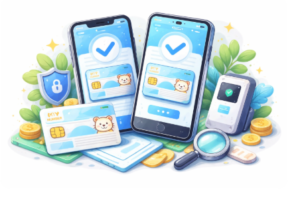
マイナ保険証の登録方法は1つではありません。
スマホ・マイナポータル・病院受付など、自分の状況に合わせて選べる複数ルートがあります。
この章では、それぞれの登録方法をタイプ別に分けて解説します。
「どれが一番ラク?」「今すぐできるのはどれ?」がひと目でわかる構成にしています。
登録方法は主に4パターン|まず全体像を把握しよう
大きく分けると、登録方法は次の4パターン。 どれを選んでも結果は同じなので、「自分が一番ラクな方法」を選んでOKです。
自宅で完結。 iPhone/Androidでカードを読み取って登録。
- 早い
- 外出不要
- 暗証番号必須
パソコンやスマホでオンライン申請。 カードリーダー or NFC対応スマホが必要。
- 画面が見やすい
- 自宅OK
受付の顔認証リーダーでその場登録。 スマホが苦手な人向き。
- 職員が近くにいる
- 当日対応
セブン銀行ATMなど対応端末で登録。
- 外出ついで
- カード必須
| 方法 | 場所 | 必要なもの | 向いている人 |
|---|---|---|---|
| スマホ登録 | 自宅 | カード+暗証番号+スマホ | 早く済ませたい |
| マイナポータル | 自宅 | カード+PC or スマホ | 画面で確認したい |
| 病院・薬局 | 医療機関 | カード+暗証番号 | 機械が苦手 |
| コンビニ端末 | 店舗 | カード | 外出ついで |
- どの方法でも「登録結果」は同じ
- スマホがなくても登録できる
- 迷ったら病院登録が一番ラクなことも多い
ここから先は、それぞれの登録方法を1つずつ具体的に解説します。 「スマホでやりたい」「病院で済ませたい」など、自分に近い方法から読んでOKです。
スマホで登録する方法(iPhone・Android共通の流れ)
スマホ登録は、条件さえそろっていればいちばん早く終わる方法です。 流れはiPhoneもAndroidもほぼ同じで、やることはたったこれだけ👇
- マイナポータルアプリを開く
- 「健康保険証として利用」を選ぶ
- マイナンバーカードをスマホに当てる
- 4桁暗証番号を入力
- 完了画面を確認
ここからは、iPhone/Androidそれぞれの具体ステップとつまずきポイントを分けて解説します。
| 項目 | iPhone | Android |
|---|---|---|
| カードを当てる位置 | 本体上部 | 背面中央〜上部 |
| 反応しやすさ | 比較的安定 | 機種差あり |
| 失敗しやすい点 | ケース越し | 当てる位置ズレ |
iPhoneで登録するときの基本ステップ
- マイナポータルアプリを起動
- 「健康保険証として利用」をタップ
- 案内に従ってカードをiPhone上部にピタッと当てる
- 4桁暗証番号を入力
- 完了表示を確認
登録のやり方が分かったら、次は「受付の流れ」と「読み取りのコツ」。当日バタつかないために、iPhone向けにまとめた記事をどうぞ▼▼▼
Androidで登録するときの基本ステップ
- マイナポータルアプリを起動
- 「健康保険証として利用」を選択
- カードを背面中央〜上部に当てる
- 反応したら4桁暗証番号入力
- 登録完了画面を確認
Androidは「登録できた」あとに、受付で迷いやすいポイントが出ます。詳細はこちらの記事▶ マイナ保険証をAndroidで使う方法(設定・対応機種・使い方)を完全整理
- 暗証番号を忘れている
- カードの当て方が浅い
- ケースが厚くてNFCが反応しない
- 流れはiPhoneもAndroidも同じ
- カード+4桁暗証番号が必須
- 反応しない時はケースを外す
- どうしてもダメなら病院登録に切り替える
スマホでうまくいかなくても失敗ではありません。 その場合は病院・薬局で登録が一番ラクです。
マイナポータルから登録する方法(自宅で完結)
登録を進める前に、マイナ保険証とマイナポータルの違いや役割をやさしく整理しておきたい方はこちらの記事もおすすめです▼▼▼
「スマホアプリがうまくいかない…」 「パソコンで落ち着いて操作したい」 そんな人に向いているのが、マイナポータル経由での登録です。
自宅で完結できる方法ですが、必要な機器がそろっているかどうかがカギになります。 ここでは「パソコン中心」と「スマホ+ブラウザ利用」の2パターンをわかりやすく整理します。
| 項目 | パソコン中心 | スマホ+ブラウザ |
|---|---|---|
| 必要なもの | ICカードリーダー | NFC対応スマホ |
| 難易度 | やや高め | 比較的やさしい |
| おすすめな人 | PC操作に慣れている人 | スマホは使えるがアプリが苦手な人 |
パソコンで登録する場合の流れ
パソコンだけで登録するには、ICカードリーダーが必須です。 これが無い場合、この方法は使えません。
- マイナポータル公式サイトへアクセス
- 「健康保険証利用登録」を選択
- カードリーダーにマイナンバーカードを挿入
- 4桁暗証番号を入力
- 登録完了画面を確認
・カードリーダーのドライバー設定で止まるケースあり ・ブラウザのポップアップブロックが原因で進めないことも ・環境設定が合わないとエラー表示が出ることがあります
スマホ+マイナポータルで登録する流れ
アプリを使わず、ブラウザ経由でマイナポータルにアクセスして登録する方法です。 実質は「スマホ登録」に近いですが、入口が違います。
- スマホのブラウザでマイナポータルを開く
- 「健康保険証利用登録」を選択
- カードをスマホに当てる
- 暗証番号入力
- 登録完了を確認
・NFC対応機種でないと読み取り不可 ・カードの当てる位置がずれると失敗 ・電波状況は関係ありません(オフライン通信)
スマホを持っているなら、この方法がいちばん手軽です。 ICカードリーダーを買う必要はありません。
- PC登録はICカードリーダーが必要
- スマホブラウザ登録は機種が対応していれば簡単
- 暗証番号が分からないと進めない
- 不安なら病院・薬局登録が最短
環境が合えば自宅で完結しますが、機器条件がそろわない場合は無理をしない方が安全です。
病院・薬局でその場登録する方法(顔認証リーダー)
病院での登録は「顔認証 or 暗証番号」「カードの置き方」「受付での伝え方」で止まりやすいです。 こちらの別記事で先に流れを知っておくと、当日あせりません▼▼▼
「スマホ登録がうまくいかない」「パソコンは苦手」 そんな人にとって一番ラクなのが、病院や薬局の受付にある“顔認証リーダー”でのその場登録です。
機械の前に立って、案内どおり操作するだけ。 職員さんが近くにいる環境なので、迷ってもすぐ聞けるのが最大のメリットです。
- 受付にある顔認証リーダーへ行く
- マイナンバーカードをセット
- 顔認証 or 暗証番号入力
- 「健康保険証として利用」に同意
- 登録完了 → そのまま受付
登録と受付が同時進行なので、別で手続きをしに行く必要はありません。
| 項目 | 病院・薬局登録 | スマホ登録 |
|---|---|---|
| 準備 | カードのみ | カード+スマホ+暗証番号 |
| サポート | 職員が近くにいる | 自力 |
| 向いている人 | 機械が苦手 | スマホ操作に慣れている |
初診でも登録できる?受付での実際の動き
結論から言うと、初診でもその場登録できます。 予約がなくても、受付で顔認証リーダーに案内されるケースがほとんどです。
- 「マイナ保険証を使いたい」と受付で伝える
- 顔認証リーダー前へ案内される
- カードを置く
- 顔認証(失敗したら暗証番号)
- 利用同意をタッチ
- 受付完了
顔認証が通らなくても、4桁暗証番号入力に切り替え可能です。 赤ちゃん・高齢者はほぼ暗証番号ルートになります。
この場合は登録不可。 その日は資格確認書や紙保険証で受診します。
当然登録できません。 後日改めて登録になります。
- 初診でもOK
- 職員サポートがある
- カード必須
- 顔認証ダメでも暗証番号で代替
- 暗証番号不明だとその日は登録不可
「機械が苦手」「早く済ませたい」人は、ここが一番ラクなルートです。
セブンイレブンなどコンビニ登録はできる?対応範囲の整理
ここはかなり誤解されやすいポイントですが、 コンビニでもマイナ保険証の「正式な利用登録」は可能です。
ただし、「どのコンビニでもOK」ではなく、セブン銀行ATMが設置されている店舗に限られるという条件があります。
- セブン銀行ATMからマイナ保険証の利用登録ができる
- スマホ・パソコンがなくてもOK
- 登録内容はマイナポータルや病院登録と同じ
| 登録場所 | 利用登録 | 必要なもの | 特徴 |
|---|---|---|---|
| スマホ | ◎ | カード+暗証番号 | 自宅で完結 |
| マイナポータル | ◎ | カード+PC/スマホ | 画面で確認しやすい |
| 病院・薬局 | ◎ | カード | 職員サポートあり |
| セブン銀行ATM | ◎ | カード+4桁暗証番号 | 外出ついでに可能 |
- マイナ保険証の利用登録
- 暗証番号入力による本人確認
- 店員による操作サポート
- 顔認証での登録
- 登録後の即時確認
- 対応しているのは「セブン銀行ATM」だけ
- マルチコピー機では登録できない
- 暗証番号が分からないと操作不可
- 困っても店員さんは基本対応できない
つまり「登録はできるけど自己操作オンリー」。 安心感を重視するなら病院・薬局登録のほうが楽です。
マイナ保険証になっているか確認する方法(登録後チェック)
「登録確認って何を見ればいいの?」「カードを持っていれば使えるの?」と迷う人は、 マイナ保険証の登録確認の基本と勘違いポイント の記事もあわせて読むと理解しやすいです。
マイナ保険証は、「登録した=即100%使える」と思われがちですが、 実際は確認を一度しておく人と、しない人で“当日の安心度”がまったく違います。
ここでは、登録後に「本当にマイナ保険証になっているか」を確かめる2つの現実的な方法を整理します。
| 方法 | 場所 | 必要なもの | 向いている人 |
|---|---|---|---|
| マイナポータル | 自宅 | スマホ or PC+カード | 事前に確認したい |
| 医療機関 | 病院・薬局 | マイナンバーカード | 当日その場で |
マイナポータルで確認する方法
いちばん安心なのが、自宅でマイナポータルを使って事前チェックする方法です。
- マイナポータルにログイン
- 「健康保険証としての利用状況」を開く
- 「利用登録済み」と表示されているか確認
「利用登録済み」と出ていればOK。 表示が無い/未登録の場合は、登録が完了していません。
登録直後は、反映まで数時間〜翌日程度かかるケースがあります。 これはシステム側の処理時間で、異常ではありません。
医療機関で確認する方法
病院や薬局の受付にある顔認証リーダーでも確認できます。 これは「実際に使えるかどうか」を直接テストする方法です。
- 顔認証リーダーにカードを置く
- 顔認証 or 暗証番号入力
- 保険情報が表示されればOK
受付画面で保険者名が出れば、マイナ保険証として認識されています。
反映待ちの可能性が高いです。 半日〜翌日あけて再確認を。
ケースを外す/位置を調整。 それでも無理なら受付へ。
- 事前確認はマイナポータル
- 当日確認は顔認証リーダー
- 反映には時間差が出ることがある
- 表示されなければ紙保険証や資格確認書で対応可能
ここまで確認しておけば、「受付で止まる」リスクはかなり減らせます。
登録できない・エラーになるときによくある原因と対処
マイナ保険証の登録で止まる人の多くは、 「自分だけ失敗している」と感じてしまいます。
でも実際は、ほぼ決まった原因パターンがあります。 ここでは現場でよく起きるトラブルとその場でできる対処をまとめて整理します。
- 暗証番号まわり
- カード読み取り不良
- 端末側の問題
- 登録反映のタイムラグ
- 利用環境の相性
4桁の利用者証明用パスワードが違うと即ストップします。
- 思い出せない → その日は登録不可
- 後日、市区町村窓口で再設定
スマホや端末の読み取り位置ズレが原因のことが大半。
- スマホケースを外す
- 位置をゆっくりずらす
病院のリーダーやATM側の一時エラーもあります。
- 時間を置いて再操作
- 受付・窓口へ
これは反映タイムラグの可能性が高いです。 登録直後〜半日程度は「未登録」に見えるケースがあります。
数時間〜翌日あけて再確認。 急ぎなら紙の保険証や資格確認書で受診OK。
| トラブル | まず試す | それでも無理なら |
|---|---|---|
| 暗証番号エラー | 再入力 | 市区町村で再設定 |
| カード読取不可 | ケース外す | 病院受付へ |
| 登録表示なし | 時間を空ける | 別ルートで確認 |
- いちばん多いのは暗証番号問題
- 次に多いのがカード読み取りミス
- 反映遅れは異常ではない
- 困ったら病院・薬局が最短ルート
つまり「エラー=失敗」ではありません。 ほとんどはその場対応 or 日を改めれば解決します。
マイナ保険証の登録方法まとめ|迷わず進める最終チェック
ここまで読んだあなたは、もうマイナ保険証の登録に必要な材料は全部そろっています。
あとは「自分はどのルートで進むか」を決めて、順番どおりにやるだけ。 最後に迷わず完了させるための“最終チェック表”を用意しました👇
- 準備:マイナンバーカード+4桁暗証番号+スマホ(または受付)
- 登録:スマホ/マイナポータル/病院・薬局のどれかで実行
- 確認:マイナポータル or 医療機関で「登録済み」表示をチェック
- 自宅で完結
- 待ち時間ほぼゼロ
- 失敗しても何度でもやり直せる
- 病院・薬局でその場登録OK
- 受付スタッフがフォロー
- 初診でも問題なし
- 子どもも1人ずつ登録
- 代理操作はカード必須
- 暗証番号管理が超重要
- マイナンバーカードを持っている
- 4桁暗証番号を把握している
- 登録方法を決めた(スマホ/ポータル/病院)
- 登録後に確認する場所を知っている
- 登録は強制ではない
- 失敗してもやり直せる
- 反映が遅れるのは珍しくない
- 困ったら病院・薬局が最短ルート
マイナ保険証は「一発で完璧にやるもの」ではありません。 少しずつ整えていけばOK。 今日できるところまで進めれば、それで十分です 🙂
登録が終わったら、「受付の流れ」「使えない時の原因」「紙の保険証・資格確認書との違い」も一緒に押さえると安心です▼▼▼
- 厚生労働省|マイナンバーカードの健康保険証利用について
- マイナポータル公式|健康保険証利用トップ
- デジタル庁|マイナンバーカードと健康保険証の概要
- 八尾市|セブン銀行ATMなどでの登録方法
- 台東区|マイナポータルでの登録手順
※制度や運用は変更される場合があります。最新状況は必ず公式ページでもご確認ください。
コメント