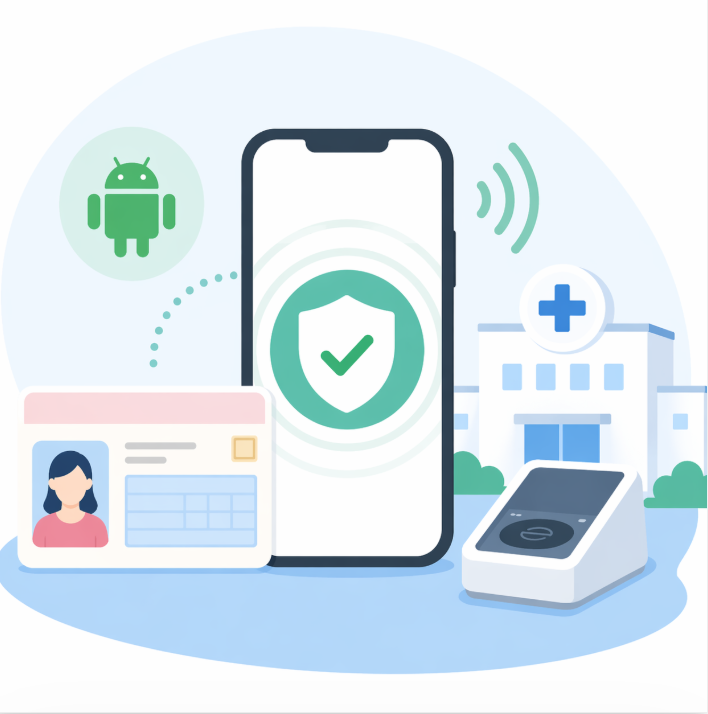
「マイナ保険証って、Androidだけで病院に行けるの?」
「設定しようとしたのに“スマホ電子証明書の申請メニュー”が見つからない…」――
こんなところで止まっていませんか。
実はここ、あなたの操作ミスというより、アプリの更新状況や端末の条件、メニューの場所変更など“表示の条件”が揃っていないだけ、というケースがかなり多いです。
とはいえ、初めてだと不安になりますよね。
「今日受診なのに使えなかったらどうしよう」
「結局カードも持つべき?」
と迷うのは当然です。
この記事では、マイナ保険証をAndroidで使う全体の流れから、設定の最短手順、そして“メニューが出ない・読み取れない・反映されない”ときのチェック順まで、むずかしい言葉なしでスッキリ整理します。
読み終わるころには、あなたのスマホで何をどう確認すればいいかがハッキリします。
- Android対応の最新状況を整理
- 病院受付での使い方が分かる
- 設定に必要な準備が分かる
- メニューが出ない対処が分かる
- 安全に使う注意点が分かる

スマホを保険証として使う仕組みの基本
まず超ざっくり言うと、スマホが“保険証そのもの”になるというより、スマホが「本人確認できる道具」になるイメージです。
受付の機械にスマホを近づけて読み取らせます。
暗証番号や顔認証で「本人」を確認します。
病院側が保険資格を確認できたら受付完了です。
✅ つまりスマホは「保険情報を保存する箱」ではなく「本人確認のカギを持つ道具」。ここを理解すると、設定もトラブル対応も一気にラクになります。
Androidで利用するために必要な前提条件
- マイナンバーカードを持っている
- カードの電子証明書が有効
- 暗証番号が分かる(忘れると詰まりやすい)
- 対応Androidスマホ(読み取り機能が必要)
- マイナポータルを使える状態
- スマホ用電子証明書の登録が必要
- スマホ受付に対応している
- 受付の運用が整っている(スタッフ案内など)
- 対応途中のため施設差が出やすい
これは、かんたんに言うと「本人です」を証明するためのカギです。
Androidスマホにこのカギを入れておくと、病院の受付で「この人本人だね」と確認しやすくなります。
2026年3月5日時点で、全国の医療機関が一律にスマホ受付対応と断言できる訳ではありません。
なので現実的には、「スマホで行けるかも」でも、当面はカードも持って行くのが安全です(特に初めての病院)。
病院受付でスマホを使う基本の流れ
病院での流れは「スマホをかざして終わり!」…に見えて、実は“本人確認”がセットです。
なので、ここは手順を先に頭に入れておくだけで当日かなりラクになります。
迷ったら受付スタッフに一言。機械の場所や手順を教えてくれます。
「近づける位置」「かざす時間」が機種で微妙に違うので、ゆっくりがコツ。
顔認証または暗証番号など、施設の案内に従って進めます。
保険資格が確認できれば受付完了。あとは診察券など通常の流れへ。
つまずきポイントあるある
「かざす位置がズレて読み取れない」「本人確認で止まる」「病院がスマホ受付に未対応」…この3つが多いです。
当面はマイナンバーカードも一緒に持って行くと、詰まっても即リカバリーできます。
顔認証付きカードリーダーとの関係
ここが一番大事。スマホで使えるかどうかは、病院側の「顔認証付きカードリーダー(受付の機械)」とセットで決まります。
スマホだけが最先端でも、病院側が未対応だと受付はできません。
スマホの中に「本人ですよ」を示す機能(電子証明書など)が入っている状態が前提。
読み取りと本人確認の流れを進める装置。ここがスマホ対応している必要があります。
スマホと機械が噛み合って、オンラインで保険資格が確認できたら受付完了。
- カードを機械に置く
- 顔認証/暗証番号
- 資格確認
- スマホを機械にかざす
- 本人確認
- 資格確認
✅ つまり病院の機械(カードリーダー)が中心で、スマホは「読み取らせる道具」が変わるだけ。ここが分かると、「病院が未対応ならスマホでは無理」という判断がすぐできます。
施設によって「案内の出し方」「置き場所」「操作の手順」が少し違うことがあります。
もし表示が違って不安なら、受付スタッフに聞くのが最短で確実です(変に触って戻れなくなるのを防げます)。
マイナンバーカード本体
Androidでマイナ保険証を使う場合でも、基本の土台になるのはマイナンバーカードです。
スマホに入れる電子証明書も、このカードの情報が元になっています。
本人確認の元データ
スマホ電子証明書の発行元
電子証明書の期限切れに注意
スマホだけで使えるように見えても、実際はカードの情報がベースになっています。
暗証番号(利用者証明用電子証明書)
マイナ保険証では、本人確認のために暗証番号を使うことがあります。
これは「利用者証明用電子証明書」という仕組みの暗証番号です。
本人確認
通常4桁
3回間違えるとロック
対応Androidスマートフォン
Androidスマホなら何でも使えるわけではなく、マイナンバーカードを読み取れる機能が必要です。
NFC読み取り機能
マイナポータル
古い端末は非対応あり
最近のAndroidスマホなら対応していることが多いですが、古い端末ではカード読み取りができないケースもあります。
カードを持ち歩かなくても確認できる
一番わかりやすいメリットはこれ。「カードを家に置いてきた…」の事故が減ることです。
スマホはだいたい持って出るので、受診が“日常の延長”になりやすいんですよね。
忘れ物・探し物・再発行の不安
よく忘れ物する/荷物を減らしたい
⚠️ ただし、スマホのバッテリー切れは現実に起きます。初診や大事な日はカードも持って行くと安心です。
受付手続きがスムーズになる理由
スムーズになる理由はシンプルで、受付の動きが「型(いつもの流れ)」になるからです。
いちいち説明を受けなくても、同じ手順で進められるようになります。
1回成功すると、次から同じ感じでいけます。
暗証番号や認証の手順が決まっているので迷いにくいです。
紙の確認が減ると、全体の流れがスッと進みます。
⚠️ 逆に止まりやすいのは「初めて行く病院」「混雑してる月初」。この日はカードも持参が安全です。
医療費情報や薬の履歴を確認できる
ここは「便利だけど、知られてない」メリットです。
マイナポータルなどで、自分の医療費の情報や薬の履歴を確認できると、あとで困りにくくなります。
「いつ・どこで・どれくらい使ったか」が見えると家計管理に役立ちます。
薬局で「この薬飲んでる?」と聞かれたときに確認しやすいです。
高齢の家族がいると「説明の補助」に役立つことがあります(できる範囲は要確認)。
表示できる内容や反映のタイミングは、状況によって差が出ることがあります。
もし「見たい情報が出ない」と感じたら、設定・同意の状態や反映タイミングの影響の可能性があります。
医療機関がスマホ受付に対応している必要がある
Androidのマイナ保険証は、あなたのスマホだけで完結しているように見えますが、実際は病院側の受付機(顔認証付きカードリーダーなど)が中心です。
つまり、病院側がスマホ受付に対応していないと、スマホでは受付できません。
- スマホをかざす場所がない
- 受付の案内がカード前提
- 結局、カード提示が必要になる
- 受付付近に顔認証端末がある
- 「マイナ受付」案内がある
- スタッフがスマホ受付を理解している
✅ 不安なら、受診前に病院へ電話で「スマホでマイナ保険証の受付ができますか?」と聞くのが最短です。
通信環境やバッテリーの問題
Androidで使うときにリアルに困るのが、通信と電池です。
「病院の中は電波が弱い」「待ち時間で電池が減る」「省電力で認証がうまく動かない」みたいなことが起きます。
スマホ単体で受診できるケース
スマホ単体で受診できる可能性が高いのは、ざっくり「条件がそろっている日」です。
ここがそろうと、かなりスムーズに回りやすいです。
受付にスマホ対応の案内があり、端末が設置されている。
何度か同じ病院で使っていて、流れを知っている。
電池が十分・通信が安定・NFCが使える状態。
- 電池が50%以上(できれば80%以上)
- 省電力モードで重要機能が止まっていない
- 病院がスマホ受付に対応している(事前確認できると強い)
カードを持って行った方がよいケース
ここが超重要です。
次のどれかに当てはまるなら、カードを持って行った方が安心です。スマホだけで行って詰む確率が上がります。
対応状況が読めないので、カードがあるとリカバリーできます。
受付が止まると致命的。早く終わる手段を複数持つのが正解です。
電池が少ない/建物内の電波が弱い日は、カードが“最後の保険”になります。
Androidスマホは便利。でも病院当日は「絶対に失敗できない」ことが多いです。
だから“安全運転の二段構え”がいちばん強いです。
NFC機能が必要になる理由
NFCは、かんたんに言うと「スマホを近づけてICを読む力」です。
マイナンバーカードにはICチップが入っていて、スマホで読み取るときにこの力が必要になります。
スマホ背面あたりにカードをピタッ。
このときにNFCが働きます。
ログインや申請、受付の土台になります。
- 設定でNFCがオフ
- 端末が「カード読み取り」に非対応
- ケースや金属で読み取りが不安定
- NFCをオンにする
- スマホ背面の“読み取れる位置”を探す
- 厚いケースは外して試す
Androidの対応バージョンの考え方
対応バージョンは、よく「何以上ならOK?」と聞かれますが、コツは1つ。
“OSだけ”で判断しないことです。OSが条件を満たしても、端末側の仕様でつまずくことがあるからです。
例として、ある種の認証アプリではAndroid 11以降が目安。
NFCがあっても“カード読み取り機能”が弱い機種があるので注意。
セキュリティ更新が古いと、うまく動かないケースが出やすいです。
マイナポータル系のアプリや関連アプリは、最新版で差が出ます。
いちばん早いのは、公式の“対応機種一覧・動作環境”を見て、あなたの端末が載っているか確認してから進むこと。
載っていなければ、がんばっても途中で止まりやすいので、カード利用や別端末を検討した方が早いです。
必要なもの一覧(カード・暗証番号・スマホ)
まずはシンプルに、必要なものはこの3つです。
どれか1つ欠けると、途中で止まりやすいので先に確認しておきましょう。
- カードのICを読み取って本人確認します
- カードを忘れると設定が進みにくいです
- 入力が必要な場面がよくあります
- あやふやなら、先に確認した方が早いです
- カード読み取りができる機種だとスムーズ
- 電池・通信が安定していると失敗しにくい
いちばん多いストップ原因は「暗証番号が分からない」です。
迷ったら、設定を始める前に「メモの確認」まで済ませておくのが安全です。
マイナポータルアプリの準備
Androidでの設定は、基本的にマイナポータルアプリが入口になります。
ここで“準備の質”が低いと、読み取りの途中でエラーが出やすいので、先に整えます。
公式のアプリを入れて、最新版に更新します。
電池と通信を安定させます(ここ超大事)。
ケースを外す/机の上で固定、など成功率を上げます。
- アプリを最新版に更新
- 端末の空き容量を少し確保
- 通知を必要以上に切らない
- 電池を増やす(できれば80%以上)
- 通信が安定した場所で作業
- 省電力モードは一旦オフが無難
✅ 「設定は家で」「病院の待合で設定しない」これだけで成功率が上がります。
アプリの表示は、端末の条件・アプリ更新状況・申請対象かどうかで変わる可能性があります。ここでは断定せず、まずは最新版への更新と端末状態の整備を“土台”としてすすめます(これで解決するケースが多いです)。
手順① マイナポータルアプリを起動
まずはアプリを起動して、ログインできる状態を作ります。
ここでのゴールは「次の申請メニューまで進める土台」を整えることです。
- アプリを起動(最新版だとトラブルが減りやすい)
- 通信が安定した場所で作業(家が強い)
- 電池はできれば80%以上
- 省電力モードで動作が不安定
- バックグラウンド制限で途中で戻る
- 通信が弱い場所でタイムアウト
✅ 最初は「家で」「落ち着いて」が最強です。病院の待合でやると失敗率が上がります。
手順② スマホ用電子証明書を申請
次に、スマホで本人確認などをしやすくするための「スマホ用電子証明書」を申請します。
マイナ.ポータルアプリの案内に従って、申請メニューを開きます。
画面に表示される指示に従って進めれば、基本的には数分で手続きが完了します。
- アプリが最新版
- 端末が条件を満たしている
- 通信が安定
- 端末が申請対象外(可能性)
- アプリ更新が古い
- メニュー位置が変更されている
手順③ マイナンバーカードをスマホで読み取る
ここが一番の山場です。読み取りは「能力」よりコツです。
スマホの背面にカードを近づけて、ICを読み取ります。
- 机の上でスマホを固定してからカードを当てる
- 厚いスマホケースは外して試す
- カードは“動かさず”数秒待つ
- 空中で合わせ続ける(ズレる)
- カードをスライドさせる(読めない)
- 電池が少ない・通信が弱い状態で粘る
✅ それでも読めない時は「スマホ背面の読み取り位置」が合っていない可能性が高いです。位置を少しずつズラして試すのがコツです。
手順④ 暗証番号を設定して登録完了
最後に暗証番号を使って本人確認をし、登録を完了させます。
ここで止まる人は多いですが、原因はだいたい暗証番号の不一致です。
- 入力して先に進む
- 何度もミスしない(ロックが怖い)
- 落ち着いて、ゆっくり入力
- 思い当たりで連打しない
- メモや書類を確認する
- 必要なら窓口で再設定を検討
⚠️ 暗証番号は“やみくも入力”が一番危険です。思い当たりが薄いなら、先に確認してからの方が早いです。
- アプリ内で「登録できているか」を確認する
- 次の受診は、念のためカードも持参して“初回確認”する
- 当日トラブルが怖い人は、病院受付で先に相談する
病院受付での操作手順
病院の受付には「マイナ受付(顔認証付きカードリーダー)」が置かれていることがあります。だいたいの流れはどこも似ていて、案内に従って進むだけです。
入口付近・受付横・会計横など、置き場所がバラバラです。
見つからなければ、スタッフに聞くのが最短です。
画面の案内に従い、顔認証や暗証番号入力などで本人確認をします。
マスクや反射で顔認証が通りにくいこともあります。
画面にOKが出たら、受付処理が進みます。
あとは指示どおりに診察へ進めばOKです。
- 画面が進まない/何が原因かわからない
- 機械が混雑していて焦る
- 初診で時間がない
- 読み取りが1回失敗しただけ
- スマホケースを外してみる
- かざす位置を少しずらす
スマホをカードリーダーにかざすタイミング
「かざすタイミング」がズレると、受付が止まりやすいです。
ポイントは超シンプルで、“機械が『かざして』と言った時だけ”です。
- 画面に「かざしてください」等の案内が出た
- 読み取り位置が点滅している
- スタッフが「今どうぞ」と言った
- 画面が準備中なのに先にかざす
- かざしながらスマホを動かす
- ケース・金属プレート付きで当てる
✅ かざす時は「ピタッと当てて、数秒キープ」。これだけで通りやすくなります。
- スマホケースを外す(厚いケースは特に)
- かざす位置を少しずつズラす(背面の中心〜上あたり)
- 一度離して、機械の指示が出てから再チャレンジ
- 混雑して焦るなら、スタッフに「うまく反応しません」と伝える
受付端末は医療機関によってタイプが違い、画面の言い方や表示順が少し変わることがあります。ただし「指示が出てからかざす」は共通の最適解になりやすいです。
スマホ電子証明書のメニューが出ない
これ、かなり多い悩みです。
まず知っておきたいのは、「メニューが出ない=あなたの操作ミス」とは限らないこと。 条件が揃っていないだけ、というケースが普通にあります。
- アプリが古い/更新未反映
- メニューの場所が変わっている
- 一時的に表示が崩れている
- 対応条件に届いていない可能性
- NFC機能・設定が絡む場合
- メーカー独自の制限が影響(可能性)
- すでに申請済で別導線になっている
- 電子証明書の期限・状態が原因(可能性)
- ログイン状態が不完全
多くの場合は、アプリの状態や端末条件などの影響で表示されていないだけです。この後の見パートでは、実際に多い原因と復活しやすいチェック手順を整理します。
NFC読み取りがうまくいかない
NFCは「近づけたら勝手に読み取る」と思われがちですが、実際は当てる位置と固定で成功率が変わります。まずは「壊れたかも」と思う前に、当て方のコツを試すのが早いです。
- 机の上でスマホを固定 → カードを当てる
- スマホケースを外して試す
- “ピタッ”と当てて数秒キープ
- 空中で合わせる(ズレる)
- 当てながらスライドさせる
- 電池が少ない/省電力中で粘る
- ケースを外す(厚め/リング付きは特に)
- スマホ背面の当てる位置を少しずつズラす
- アプリを一度終了 → 起動し直す
- スマホ再起動(意外と効く)
NFCアンテナの位置は機種で微妙に違うことがあります。
なので「この位置が正解」と断言せず、少しずつズラして当てるのが現実的です。
保険情報が反映されていない
「読み取りはできたのに、保険情報が出ない/受付が通らない」場合は、反映の遅れや連携のタイミングが原因になっていることがあります。
これはスマホの故障というより、情報がまだ届いていないイメージです。
- 転職・退職・扶養変更が直近
- 引っ越しや保険者の変更があった
- 登録した“直後”でまだ反映待ち
- 時間を置いて再確認(即日改善することも)
- 病院受付で状況を伝える
- 念のためカードも出せるようにしておく
- スタッフに「保険情報が出ないみたいです」と伝える
- スマホの再かざしは1〜2回で切り上げる(混雑回避)
- カードを持っていればカードで確認してもらう
- 直近で保険が変わったなら、その旨を伝える
アプリ・OSのアップデート確認
メニューが出ない時、いちばん多いのは「更新が足りていない」パターンです。
更新しているつもりでも、実は反映が止まっていることがあります。
- アプリを最新版に更新
- 更新後にアプリを完全終了(タスクから消す)
- もう一度起動してメニューを確認
- 端末の更新が保留になっていないか
- 省電力モードを一時的にオフ
- 最後に端末再起動
✅ 「更新 → 再起動」までやって、やっと表示が変わることがあります。
“更新したのに変わらない”は珍しくないので、落ち着いて一段ずつ潰すのがコツです。
対応機種かどうかを確認
次に多いのがこれ。
そもそも対応条件を満たしていないと、申請メニューが出にくくなります。
- 申請メニューが出ない → まず更新 → 次に対応条件の疑い
- 急ぎなら「病院・薬局のカードリーダー」での利用を優先(スマホ設定に固執しない)
- 初回受診はカードも持参して保険確認を止めない
グーグルプレイのキャッシュ問題
アプリを更新したのに、画面が変わらない・メニューが増えない時は、
ストア側のキャッシュが邪魔をしていることがあります。
ざっくり言うと「古い情報が残ってて、新しい表示が出てこない」状態です。
- 更新したのにメニューが増えない
- 更新が途中で止まる/終わらない
- ストアの表示がおかしい
- 基本は「一時データ」を掃除するだけ
- アカウントが消えるとは限らない
- 表示が軽くなることがある
- 端末の「設定」からアプリ一覧を開く
- ストア(アプリ配布)関連を選ぶ
- 「一時データ(キャッシュ)」を削除する
- 端末を再起動する
- もう一度アプリ更新 → 起動してメニュー確認
「キャッシュ削除」と「データ削除」は別物です。
迷ったら、まずはキャッシュ(いちじデータ)だけにしてください。
スマホのロック設定は必須
ロックは「面倒だから後で…」が一番危ないです。
大げさじゃなく、ロックが弱いと拾った人が画面を開ける可能性が上がります。
- 指紋/顔などの生体認証がオン
- 予備のパスコードが設定済み
- ロック画面の通知が“必要以上に見えない”
- 自動ロックが短め(放置で開きっぱなしにしない)
紛失した場合の対処方法
紛失は「落ち着いたら対応しよう」が危険です。
先に止める(ロック)→確認→連絡の順番を覚えておくと、被害を小さくできます。
- 端末を遠隔でロック(まず“開けない状態”にする)
- 可能なら位置を確認(見つかる場所の目星をつける)
- パスワード類を確認(不安なら変更)
- 必要に応じて関係先に連絡(カード関連も含めて)
- 自宅・車・職場などを確認
- ロックだけは先に実施
- 見つかったらロック解除でOK
- 遠隔ロックを維持
- 不安なら主要パスワードを変更
- 必要に応じて関係窓口に相談
Androidはメーカーや機種で設定画面の名前が少し違うことがあります。
迷ったら「端末をロックする」「端末の場所を探す」系の機能を探すのが近道です。
スマホ保険証の普及の流れ
普及は「明日から一気に」ではなく、だいたい3つの段階で進むことが多いです。
Androidユーザーは、自分の端末と病院側の対応の“両方”を見るのがコツです。
- カードでの受付が当たり前(今ここが基準)
- スマホも使える施設が増える(対応医療機関・薬局が徐々に拡大)
- スマホ中心の受付が一般化(ただし端末・環境差は残る)
- 基本はカード受付が中心
- スマホ対応は施設差がある
- 重要な受診はカードも持参が安心
- スマホでの本人確認がしやすくなる
- 受付の選択肢が増える
- アプリ改善で手順が簡略化される可能性
普及が進むほど便利になりますが、過渡期はスマホだけに寄せすぎないのが安全策。
Androidで慣れてきても、いざという時のためにカード併用が一番トラブルが少ないです。
マイナポータルアプリ統合の予定
アプリが統合・整理されると、便利になる一方でメニューの場所が変わることがあります。
「昨日まであった場所に無い」みたいな現象は、この手のアップデートで起きやすいです。
- メニューの場所が変わる
- 項目名が少し変わる
- 入口が別の導線にまとまる
- 必要操作がまとまる
- 迷いポイントが減る
- トラブル時の導線が整理される
このセクションでは、現時点で「統合がいつ」「この機能がいつ」などの確定情報を断定できる一次情報が不足しています。
そのため、ここでは起きやすい変化と迷わないための見方を中心に整理しました。
- まずはアプリを最新版にする
- 「設定」「証明書」「本人確認」などの近い言葉を探す
- 見つからないときは一度終了→再起動を挟む
Androidで使うための重要ポイント
- 対応Android端末(NFCが使える)
- マイナポータルアプリが最新版
- 暗証番号が分かる(4桁など)
- スマホ受付に対応している
- 顔認証付きカードリーダーが稼働している
- 回線や受付手順が整っている
どれか1つ欠けると「今日は無理」になりやすいので、重要な受診ほどカード併用が安全です。
初心者が最初に確認すべきチェックリスト
- マイナンバーカードを用意(有効期限切れ・IC不良がない)
- 暗証番号が分かる(忘れているなら先に再設定)
- マイナポータルアプリが最新版
- Androidのシステム更新に保留がない
- NFCがオン(機内モードや省電力が邪魔していない)
- 電池残量が十分(受付前に省電力を切る)
- 不安ならカードも持参(普及期はこれが最強)
ここが全部そろっていれば、たいていの「できない」は回避できます。
もし詰まったら、この記事内の「出ない時はこの順で確認」に戻って上から試すのが最短です。
制度の詳細や最新情報は、上記の公式サイトでも確認できます。制度変更や対応状況は更新されることがあるため、最新情報は公式ページもあわせてチェックしておくと安心です。


コメント